AI한테 블로그 글 부탁하는 법: 사진만 주면 쓰고 올려 줘요 (AI 처음인 분용)
먼저 결론부터 말씀드리면, 사진 몇 장과 부탁 한 줄이면 블로그 글이 한 편 올라갑니다.
제가 한 말은 이게 다였어요. "이 사진들로 내 말투로 블로그 글 써서 올려줘~"
다만 공짜는 아니고(유료 요금제가 필요해요), 마지막 확인은 사람이 해야 합니다. 그 얘기까지 다 적었어요.
그림으로 먼저 보면 이렇습니다
나: 사진 + 한 줄 → AI: 글 쓰기 → 크롬: 블로그에 넣기 → 나: 확인하고 발행
AI는 손 빠른 신입 사원이고, 저는 확인하는 팀장이라고 생각하시면 편해요. 신입이 초안을 다 채워 오면, 팀장은 숫자만 보고 도장을 찍습니다.
준비물은 3개예요
| 준비물 | 설명 | 비용 |
|---|---|---|
| 클로드(Claude) 유료 요금제 | AI 이름이에요. 크롬 도우미는 유료 요금제(Pro 이상)에서만 쓸 수 있어요. | Pro 월 20달러 (연간 결제 시 월 17달러) |
| 구글 크롬 | 인터넷 창이에요. 엣지·웨일 같은 다른 브라우저, 휴대폰에서는 안 돼요. | 무료 |
| 티스토리 또는 네이버 블로그 계정 | 글이 올라갈 곳이에요. | 무료 |
요금은 2026년 9월 26일 claude.com 요금 페이지 기준이에요. 바뀔 수 있으니 가입 전에 한 번 확인하세요.
1단계. 크롬에 AI 도우미 붙이기
"확장 프로그램"이라는 걸 까는 건데요, 이게 뭐냐면 크롬에 붙이는 작은 도우미 앱이에요. 이 도우미가 있어야 AI가 블로그 화면을 보고 대신 눌러 줄 수 있습니다.
① 크롬 웹 스토어에서 "Chrome에 추가"
크롬에서 chromewebstore.google.com에 들어가 "Claude"를 검색하세요. 오른쪽 파란 버튼을 누르면 됩니다.
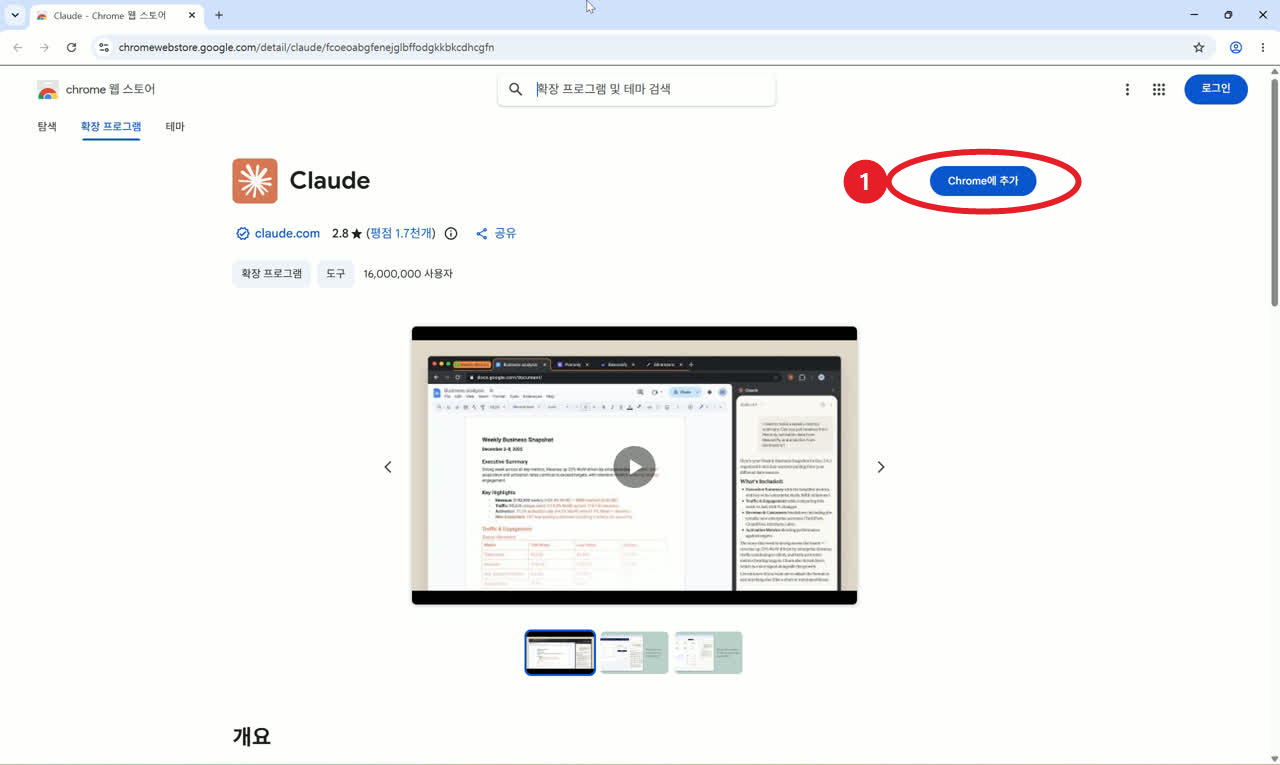
만든 곳이 claude.com인지 꼭 확인하세요. 비슷한 이름의 다른 도우미도 있어요.
② 확인창에서 "확장 프로그램 추가"
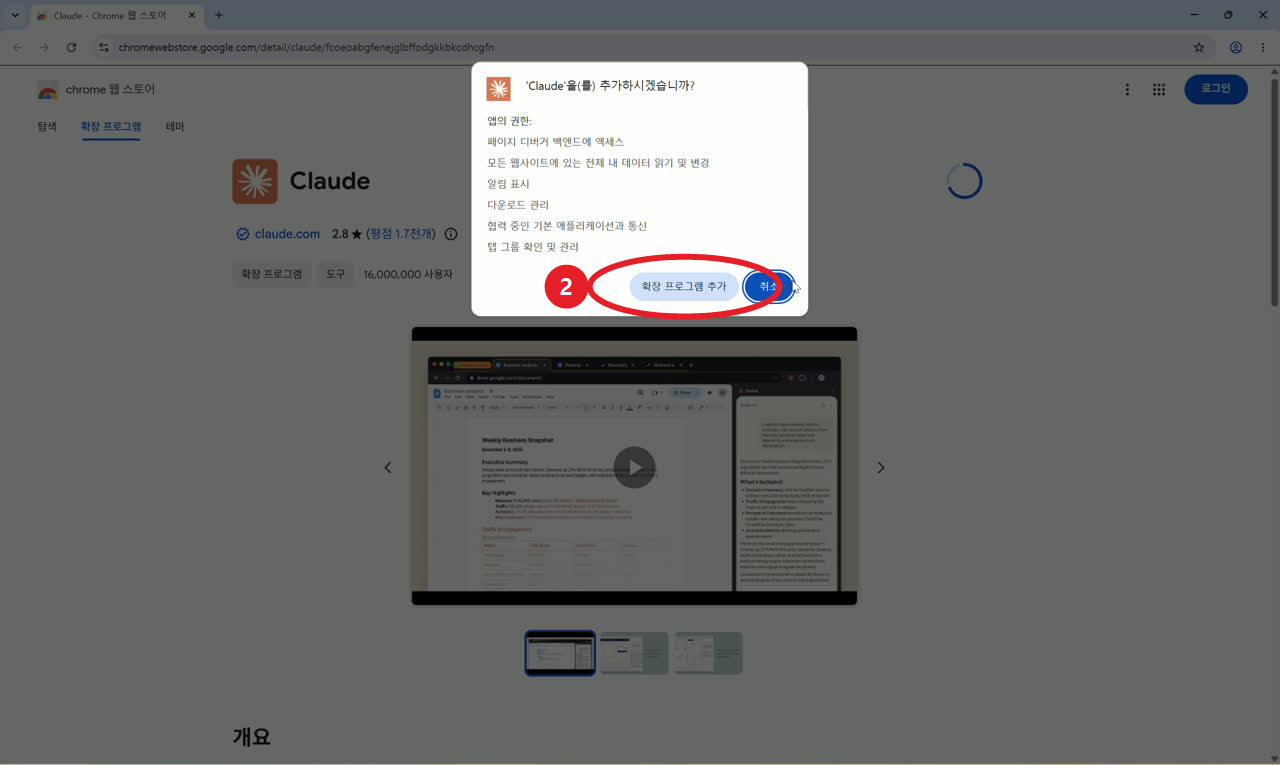
여기서 제일 많이 틀려요. 눈에 띄는 파란 버튼은 "취소"예요. 누를 건 그 왼쪽의 연한 "확장 프로그램 추가"입니다.
확인창에 "모든 웹사이트에 있는 내 데이터 읽기 및 변경" 같은 문구가 떠서 좀 무섭게 보이는데요, AI가 화면을 보고 대신 눌러 주려면 필요한 권한이에요. 그래서 인터넷 뱅킹 같은 중요한 사이트에서는 AI 도우미를 쓰지 않는 게 좋겠습니다. 만든 회사도 "편리하지만 위험이 있다"고 안내하고 있어요.
③ 추가 완료
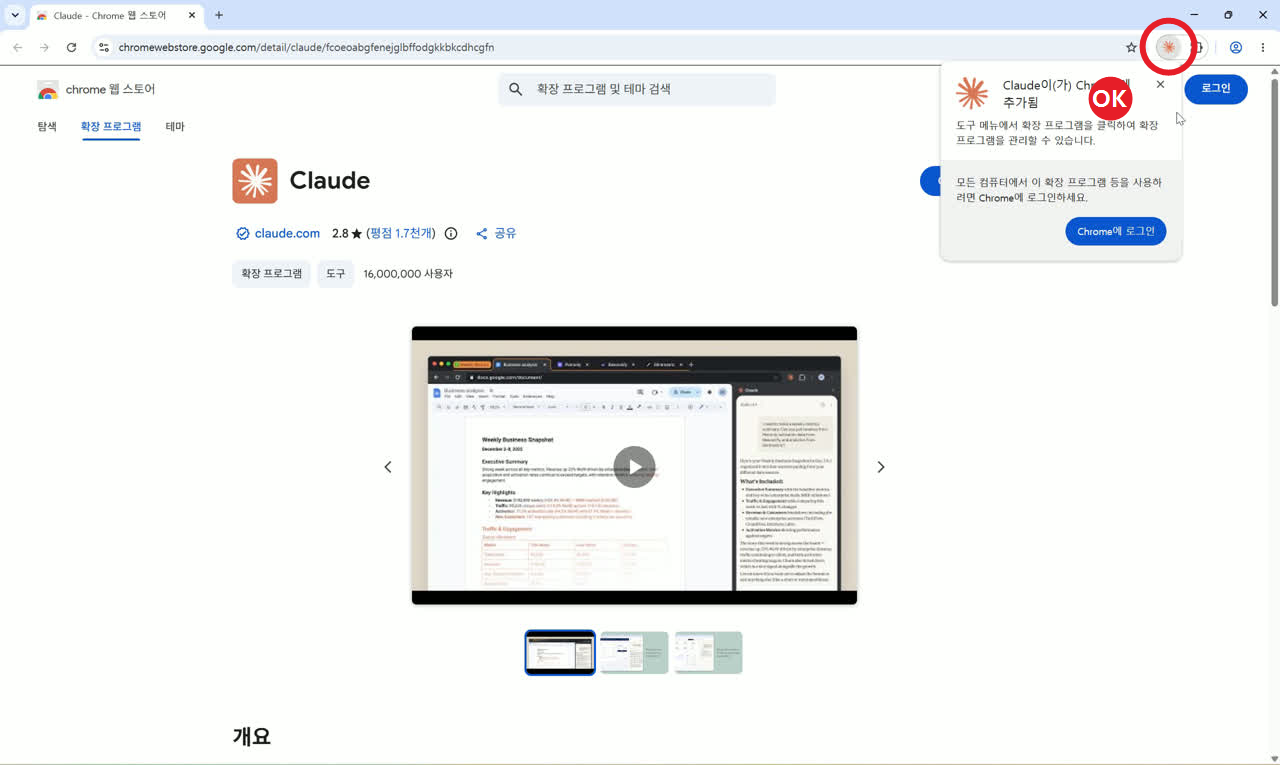
오른쪽 위에 주황색 별 모양 아이콘이 생기면 성공이에요.
④ 아이콘 고정하기 (퍼즐 → 압정)
아이콘이 안 보이면 오른쪽 위 퍼즐 모양을 누르고, Claude 옆 압정을 누르세요. 그러면 주소창 옆에 늘 붙어 있어요.
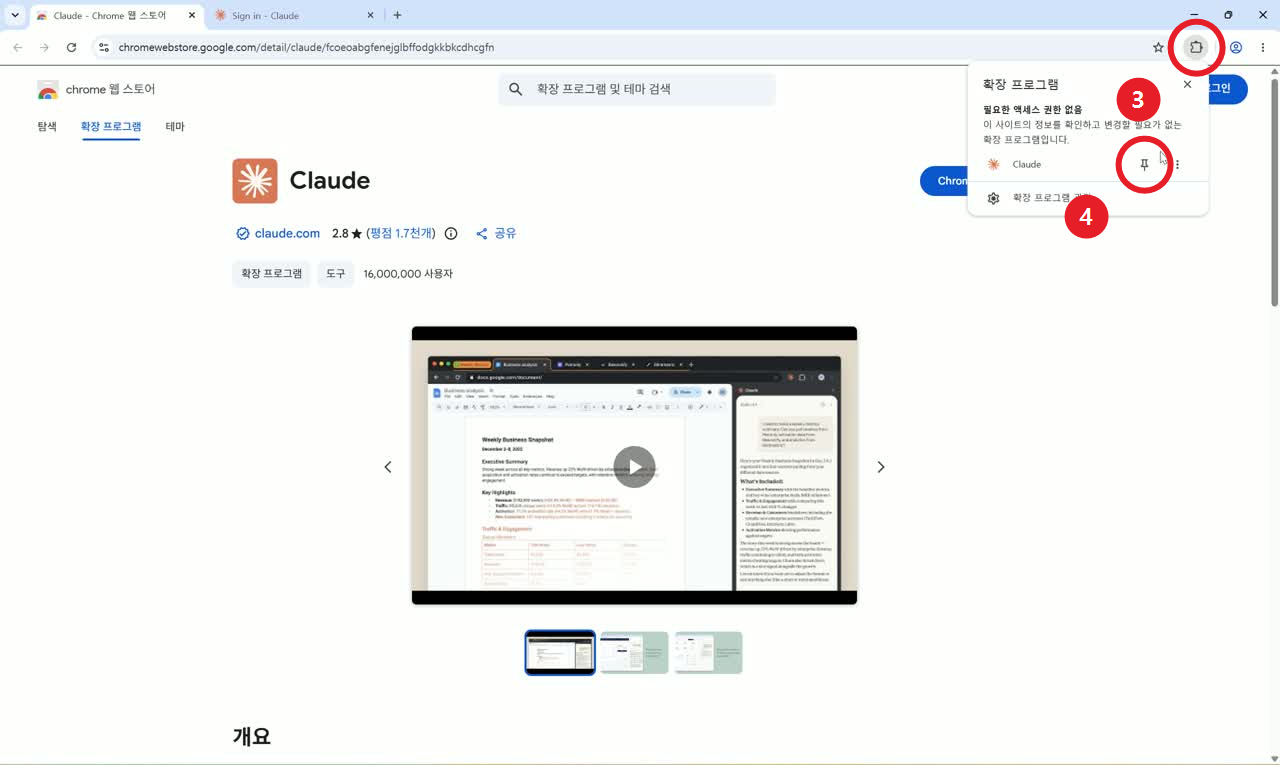
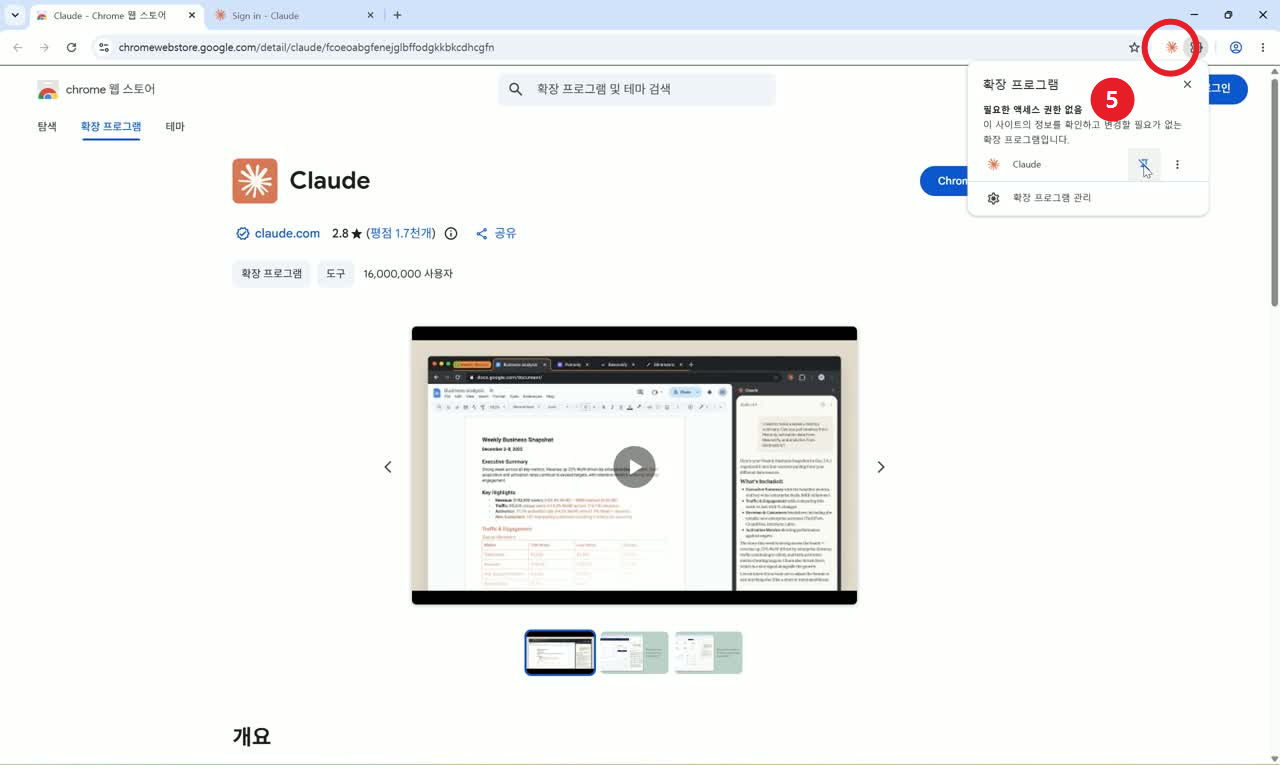
고정된 아이콘(⑤)을 누르면 로그인 화면으로 넘어가요.
2단계. 클로드에 로그인
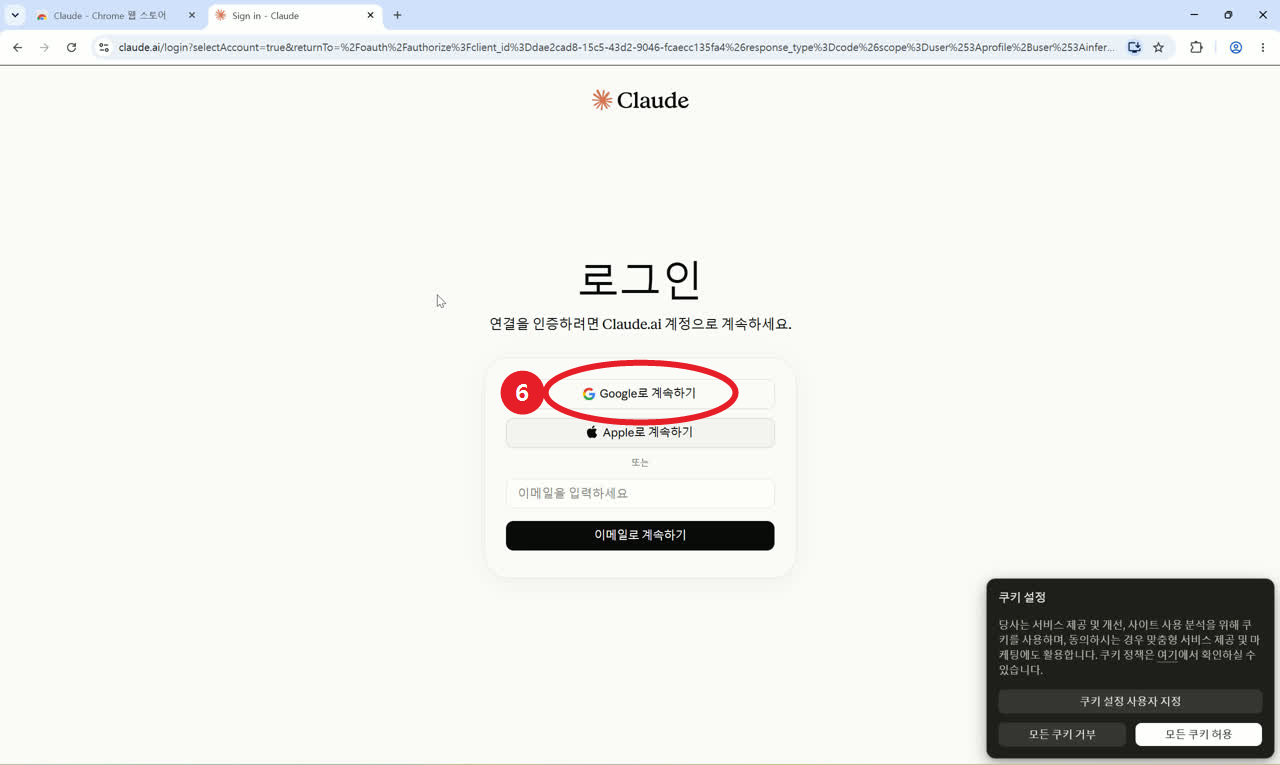
구글 계정으로 가입했다면 "Google로 계속하기"가 제일 편해요. 로그인하고 나면, 주소창 옆 Claude 아이콘을 누를 때마다 크롬 오른쪽에 AI 대화창이 열려요. 인터넷을 보면서 옆에서 AI와 대화하는 구조예요.
3단계. 블로그 글쓰기 화면 열기
티스토리(또는 네이버 블로그)에 로그인하고 글쓰기를 눌러 빈 화면을 열어 두세요. AI는 지금 열려 있는 화면에서 일해요.
4단계. 사진 올리고 부탁 문장 붙여넣기
오른쪽 AI 창에 글에 쓸 사진을 올리고, 아래 문장을 그대로 복사해서 붙여넣으세요.
그대로 복사하는 부탁 문장 3개
① 내 말투 알려 주기 (처음 한 번 해 두면 좋아요)
내 블로그 [블로그 주소]에 있는 글 3개를 읽고, 내 말투 특징을 5줄로 정리해줘. 앞으로 글 쓸 때 이 말투로 써줘.
② 글 쓰고 올리기
첨부한 사진들로 내 말투로 블로그 글 써서 올려줘.
제목과 소제목을 넣고, 숫자는 표로 정리해줘.
글쓰기 화면에 다 넣으면, 발행 버튼은 누르지 말고 나한테 물어봐.
제가 실제로 한 말은 첫 줄 하나였어요. 처음이시면 아래 두 줄까지 붙이시는 게 안전합니다. 특히 마지막 줄, 발행은 내가 누른다. 이게 제일 중요해요.
③ 틀린 곳 찾기 (발행 전에)
글 속 숫자와 날짜를 원래 자료와 하나씩 대조해서, 틀린 곳만 알려줘.
5단계. AI가 채우는 동안 기다리기
여기가 제일 신기한 부분이에요. 제목이 들어가고, 표지 이미지가 붙고, 표와 원문 링크까지 알아서 채워집니다. 아래는 실제로 채워지던 제 블로그 화면이에요.
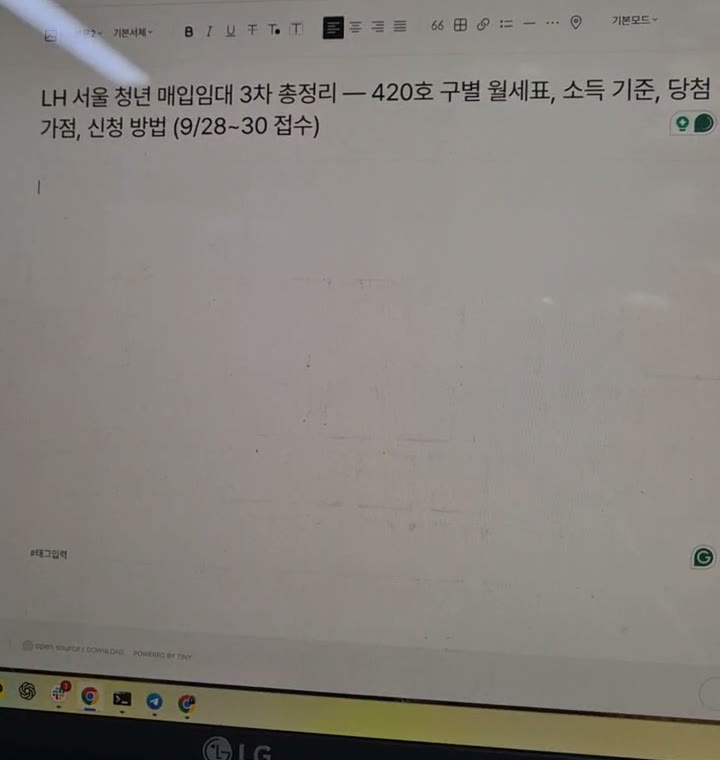
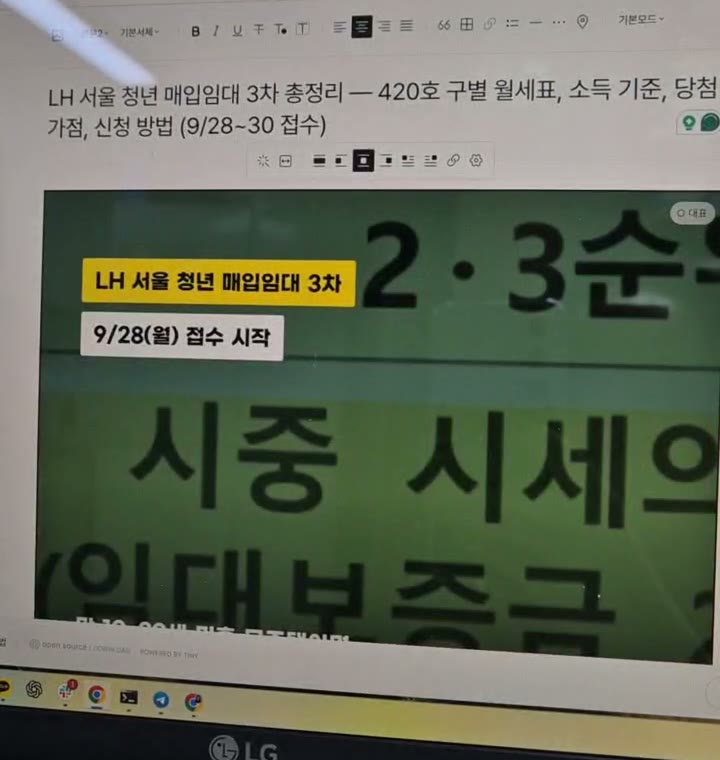
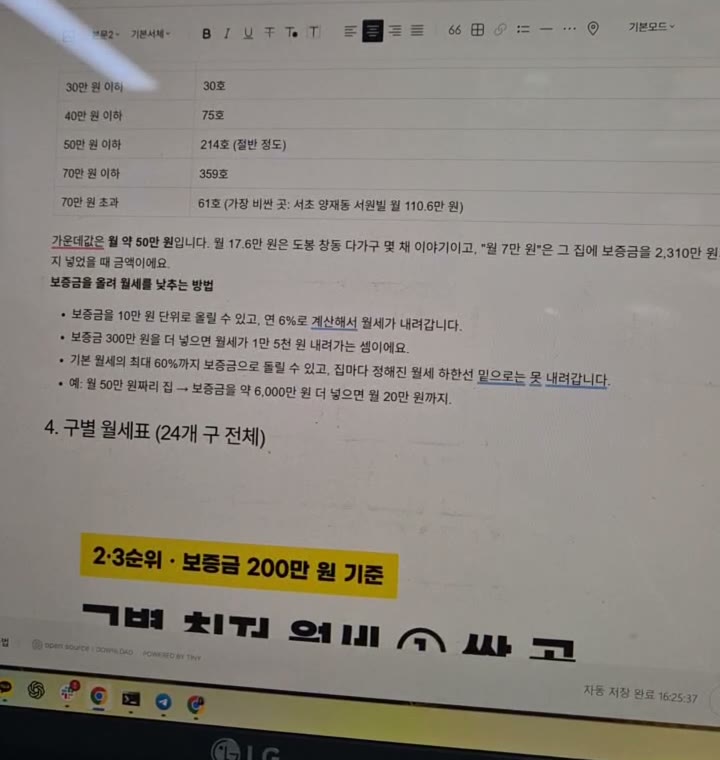
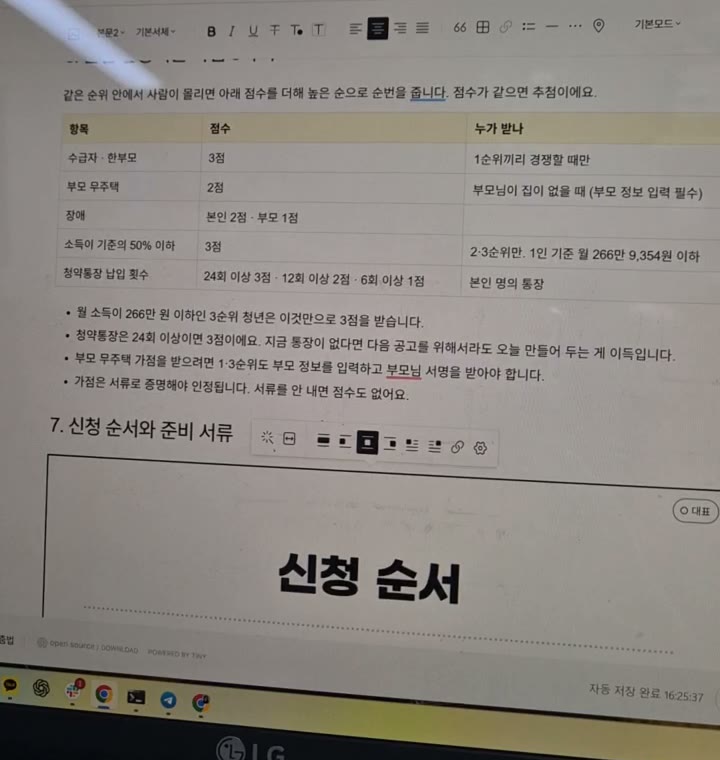
AI가 화면을 직접 누르면서 일하는 중이라, 이때는 마우스를 건드리지 않고 두는 게 좋아요.
6단계. 발행 전에 제가 꼭 보는 3가지
- 숫자·날짜가 맞나: AI는 그럴듯하게 틀려요. 원래 자료랑 한 번은 대조합니다. (부탁 문장 ③을 쓰면 편해요)
- 이상한 말이 없나: 내가 안 해 본 일을 해 본 것처럼 쓰지 않았는지 봐요.
- 개인정보가 없나: 사진 속 주소, 이름, 전화번호.
7단계. 발행 버튼은 내가 누르기
티스토리든 네이버든, 마지막 발행 버튼은 제가 직접 누릅니다. 특히 네이버 블로그는 약관에서 프로그램을 이용한 자동 게시를 막고 있어서, AI는 글쓰기 화면까지만 채우게 하고 발행은 손으로 하시는 게 안전해요.
마케터 한 줄: 이 글 제목이 왜 이렇게 생겼냐면
저는 제목을 지을 때 사람들이 검색창에 칠 법한 문장을 앞에 둬요. "AI 블로그 자동화"보다 "AI한테 블로그 글 부탁하는 법"이 훨씬 사람 말 같거든요. 그리고 뒤에 "AI 처음인 분용"을 붙여서 누구를 위한 글인지 먼저 알려 줍니다. 읽을 사람이 정해져 있으면 글도 덜 흔들려요.
솔직히 아쉬운 점도 있어요
- 무료가 아니에요. 크롬 도우미는 유료 요금제에서만 돼요.
- 휴대폰으로는 안 돼요. 컴퓨터 크롬에서만 됩니다.
- 확인은 결국 사람 몫이에요. 숫자 틀린 채로 올라가면 그건 제 책임이더라고요.
이건 하지 마세요
- 네이버 블로그를 AI로 발행까지 자동으로 올리기 (약관 위반, 계정 제한 위험)
- 하루에 수십 개씩 찍어 올리기
- 확인 없이 바로 발행하기
- 인터넷 뱅킹 같은 중요한 사이트에서 AI 도우미 켜 두기
자주 묻는 질문
Q. 컴퓨터 잘 몰라도 돼요?
네. 이 글에 나온 버튼만 누르시면 됩니다. 막히는 화면이 있으면 인스타 @eyuha1 DM으로 캡처 보내 주세요.
Q. 돈 들어요?
클로드 유료 요금제 비용만 들어요. 크롬, 블로그, 도우미 설치는 무료예요.
Q. 블로그 막히거나 저품질 안 걸려요?
발행을 손으로 하고, 하루 몇 개 수준이면 사람이 쓰는 것과 같은 방식이에요. 다만 블로그 회사들의 판단 기준은 공개돼 있지 않아서 장담은 못 드려요.
Q. 휴대폰으로도 돼요?
아니요. 크롬 도우미는 컴퓨터 크롬에서만 돼요.
다음 글
AI한테 일 시킬 때 쓰는 부탁 문장 3칸(누구처럼 · 무엇을 · 어떻게) 이야기를 쓸게요. 이번 글의 ② 문장이 왜 그렇게 생겼는지도 거기서 풀어요.
이 글은 AI 도우미로 초안을 만들고, 내용과 캡처는 제가 직접 확인했습니다. 인스타 @eyuha1의 진행자 이유하는 AI로 만든 가상인물이에요.
'공부' 카테고리의 다른 글
| [리메인] 웹 프로페셔널 강의 학습일지 5 (0) | 2023.08.23 |
|---|---|
| [개인공부] Figma를 활용한 UX/UI 디자인 1 (0) | 2023.08.02 |
| [리메인] 웹 프로페셔널 강의 학습일지 2 (0) | 2023.08.01 |
| [리메인] 웹 프로페셔널 강의 학습일지 1 (0) | 2023.07.25 |
| 검색광고마케터 1급 문제풀이 2탄 (0) | 2023.06.23 |