클로드로 만든 모션 영상 475개 — 프롬프트 복사해서 내 영상 만드는 법
먼저 결론부터 말씀드리면, 사람들이 클로드로 만든 모션 영상 475개와 그때 쓴 프롬프트를 모아 둔 깃허브가 있어요. 마음에 드는 걸 골라 프롬프트를 복사하고, 클로드에 붙여 넣으면 비슷한 영상이 나와요.
저도 그중 5개를 그대로 붙여 넣어 돌려 봤어요. 이 글은 저장소 소개 → 쓰는 법 3단계 → 제가 돌려 본 5개 → 영상 파일로 뽑는 법 → 주의할 점 순서예요.
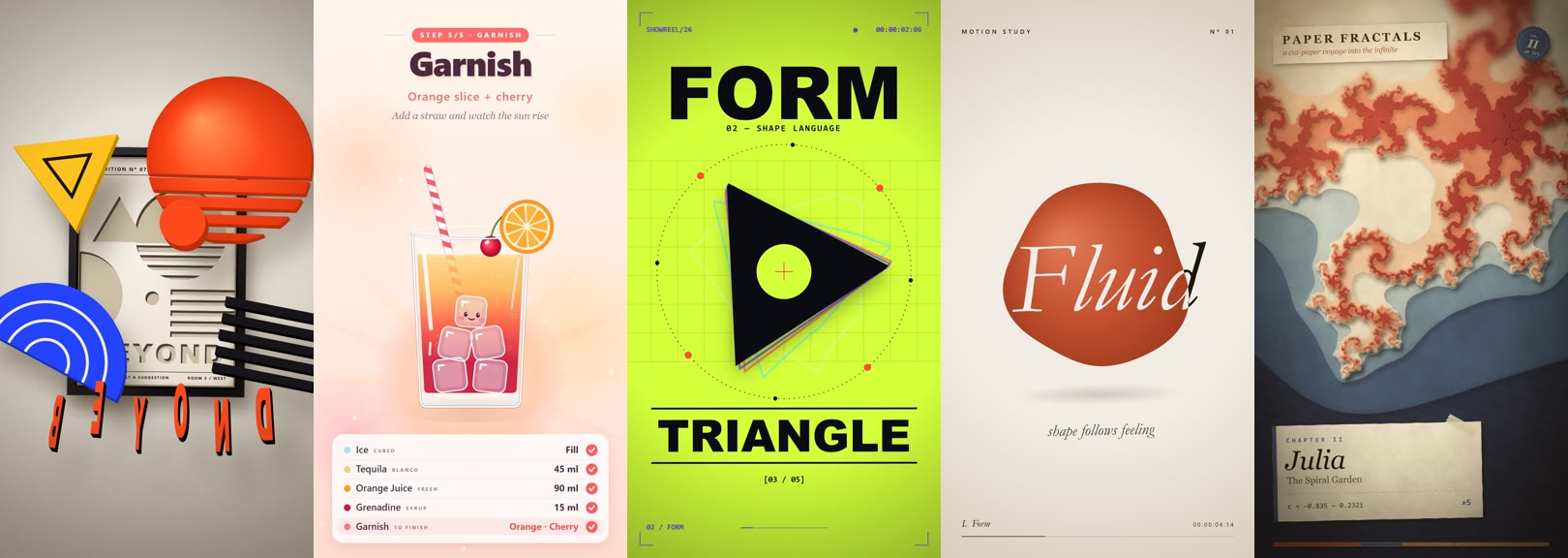
제가 프롬프트를 그대로 붙여 넣어 만든 5개 · 포스터 → 칵테일 → 쇼릴 → 모션 스터디 → 종이 프랙탈
1. 이게 뭐예요
👉 github.com/yihui-dev/awesome-opus5-5-videos
영상을 나란히 보려면 👉 skillry.dev/ai-videos/opus-5-5
요즘 X(트위터)에서 클로드로 만든 모션 영상이 많이 돌았는데요, 그 영상들과 만든 사람이 공개한 프롬프트를 한곳에 모아 둔 저장소예요. 영상은 전부 코드로 그린 것이에요(HTML·캔버스 같은 웹 기술). 애프터이펙트 같은 편집 프로그램은 안 썼어요.
| 종류 | 개수 | 예시 |
|---|---|---|
| 모션그래픽 | 288 | 쇼릴, 로고 등장, 포스터, 글자 애니메이션 |
| 게임·체험 | 70 | 브라우저에서 바로 하는 게임 |
| 설명 영상 | 62 | 레시피, 제품 소개, 역사 설명 |
| 3D | 55 | 3D 공간, 제품 3D |
2026-10-02 저장소 원본 목록을 내려받아 직접 센 숫자예요. 475개 중 196개는 만든 사람이 프롬프트 앞부분만 공개했어요.
2. 쓰는 법 — 3단계
① 고르기 — 위 skillry 페이지에서 영상을 보고 마음에 드는 걸 골라요. 깃허브에서는 prompts 폴더에 영상마다 프롬프트 파일이 하나씩 있어요.
② 복사해서 붙여 넣기 — 프롬프트 파일의 Prompt 아래 내용을 복사해 클로드에 붙여 넣고, 끝에 한 줄을 덧붙여요.
HTML 파일 하나로 만들어 줘.
③ 열어 보기 — 나온 HTML 파일을 더블클릭하면 브라우저에서 영상처럼 재생돼요. 영상 파일로 남기는 법은 4장에 있어요.
3. 제가 그대로 돌려 본 5개
저장소의 프롬프트를 고치지 않고 그대로 붙여 넣었어요. 덧붙인 건 "HTML 파일 하나로 만들어 줘"와 릴스용 세로 화면(1080×1920) 크기뿐이에요.
| 만든 사람 | 프롬프트 | 나온 것 | 보기 |
|---|---|---|---|
| @pankajkumar_dev | 딱 한 줄 — "create a motion design video of a poster breaking out of its own frame." | 포스터 유리가 깨지면서 해·삼각형·글자가 액자 밖으로 튀어나옴 | 영상 · 프롬프트 |
| @Ror_Fly | 빈 잔에서 칵테일 완성까지, 재료와 분량이 들어가는 30초 설명 영상 | 데킬라 선라이즈 · 웃는 얼음 캐릭터 · 분량 숫자가 목표선까지 올라감 | 영상 · 프롬프트 |
| @tolgayhickiran | 한 줄 — "네가 얼마나 대단한 모션 디자이너인지 보여 주는 15초 쇼릴" (영어) | MAKE THINGS → FORM → TIMING → COLOUR → RHYTHM, 검정·형광 쇼릴 | 영상 · 프롬프트 |
| @ChatGptAstra | 한 줄 — "고급 미감으로 15초 모션그래픽" (중국어) | 아이보리·먹색·주황만 쓴 차분한 모션 스터디 (Form · Fluid · Orbit) | 영상 · 프롬프트 |
| @jrayon | 종이·골판지로 만든 듯한 프랙탈, 영화 같은 후처리 | 색종이가 겹겹이 쌓인 만델브로 → 종이가 찢어지며 줄리아 → 버닝 쉽 | 영상 · 프롬프트 |
4. 영상 파일(mp4)로 뽑는 법
가장 쉬운 방법: 화면 녹화 — HTML을 브라우저 전체 화면으로 띄우고 녹화해요. 윈도우는 Win + Alt + R(Xbox Game Bar), 맥은 Cmd + Shift + 5예요. 다만 컴퓨터가 버벅이면 영상도 끊겨요.
끊김 없이 뽑는 방법: 클로드에게 맡기기 — 컴퓨터용 클로드(클로드 코드)를 쓰고 있다면 아래 문장을 붙여 넣으세요. 저는 이 방법으로 5개를 전부 뽑았어요.
1) HTML에 window.DURATION(초)과 window.seek(t) 함수를 넣어서, 시간 t를 주면 그 순간 화면을 정확히 그리게 바꿔 줘. 시계·타이머·무작위 값에 기대지 말고.
2) 크롬을 화면 없이 띄워서 1초에 30장씩 seek(t)로 그리고 찍은 다음, ffmpeg로 이어 붙여 mp4로 만들어 줘. 세로 1080x1920.
3) 프로그램 설치가 필요하면 먼저 무엇을 왜 설치하는지 설명하고 허락받아.
ffmpeg는 영상 파일을 다루는 무료 프로그램이에요. 처음이면 클로드가 설치를 안내해요.
5. 제 릴스에는 이렇게 썼어요
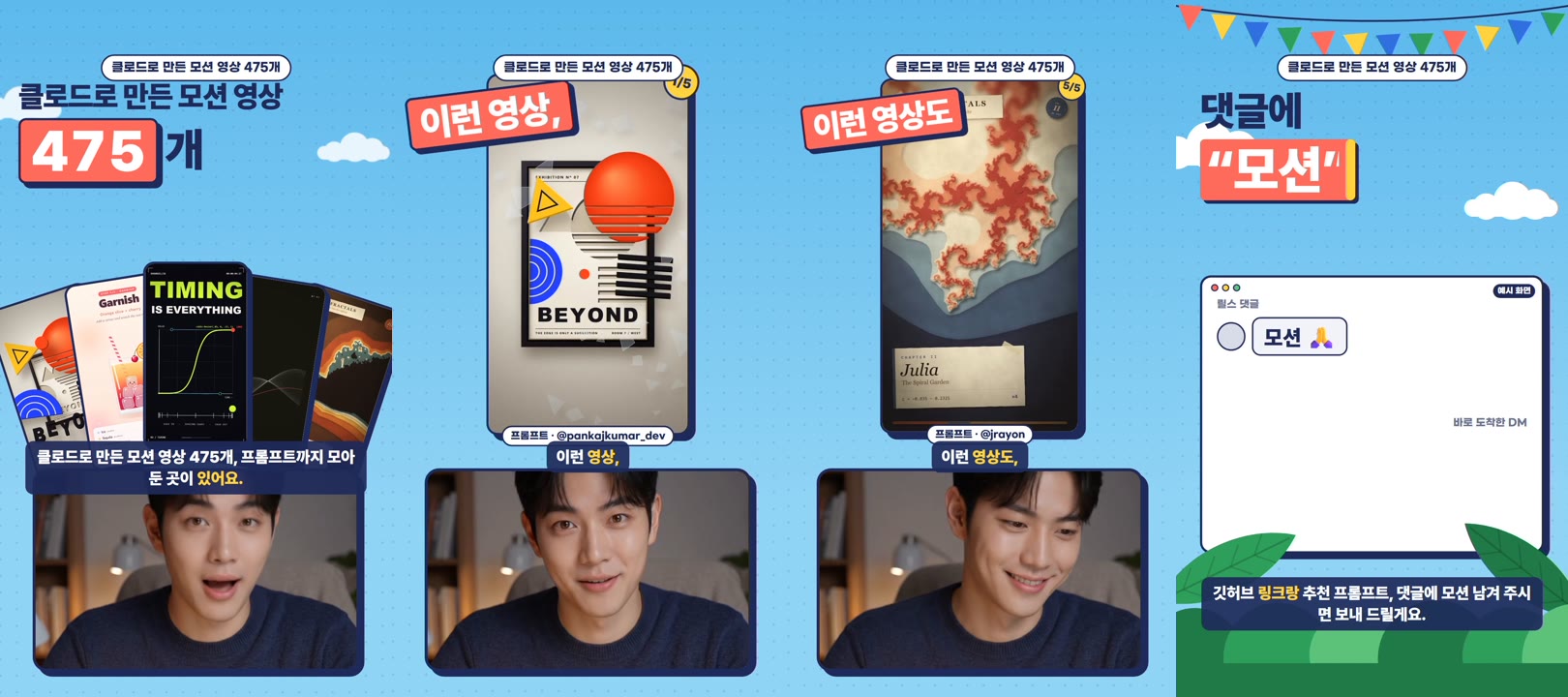
진행자 얼굴 위에서 카드가 넘어가며 "이런 영상, 이런 영상…" · 카드마다 프롬프트 만든 사람 표기
뽑은 영상 5개를 제 릴스 틀(편집 프로그램 없이 코드로 만드는 릴스)에 넣었어요. 진행자 얼굴 위에서 영상 카드가 휙휙 넘어가게 했고, 카드마다 "프롬프트 · @만든 사람"을 붙였어요. 릴스 틀을 만드는 법은 아래 글에 정리해 뒀어요.
6. 더 골라 보기 — 이런 것도 있어요
| 만든 사람 | 어떤 영상 | 따라 하기 |
|---|---|---|
| @anabology | 「Claude Pop」 — 노래에 맞춘 종이 질감 뮤직비디오 | 어려움. 만든 사람의 노래 파일, 유료 영상 생성 도구, 다른 서비스 키가 있다는 전제의 프롬프트예요. 영상 보기 |
| @per_simmons_ | 음료 브랜드 웹사이트 + 3D 캔 | 프롬프트가 앞부분만 공개돼 있어요. 영상 보기 |
| @twoclipping | 버튼 → 로딩 → 체크 → 차트로 모양 하나가 계속 변신하는 앱 화면 | 내 앱 화면 상태 8~12개를 넣어야 해요. 서비스 소개용으로 좋아요. 영상 보기 |
| @alex_prompter | 30초 사업 소개 영상 (문제 → 하는 일 → 3단계 → 증거 → 이름) | 쉬움. 내 사업 설명과 색만 넣으면 돼요. 영상 보기 |
7. 주의할 점
| 이럴 때 | 이렇게 |
|---|---|
| 결과가 원본과 달라요 | 정상이에요. 매번 달라요. 마음에 안 드는 부분만 말로 고쳐 달라고 하세요. |
| 프롬프트가 중간에 끊겨 있어요 | 앞부분만 공개된 것(196개)이에요. 원본 글 링크에서 만든 사람이 더 공개했는지 확인하세요. |
| 파일·키를 달라는 프롬프트예요 | 만든 사람의 파일(노래, 이미지)이나 유료 서비스가 필요한 프롬프트예요. 그 부분을 빼 달라고 하거나 다른 걸 고르세요. |
| 열었는데 화면이 버벅여요 | 3D·입자가 많은 건 컴퓨터를 많이 써요. "더 가볍게 만들어 줘"라고 하거나 4장의 끊김 없는 방법으로 뽑으세요. |
| 클로드 무료로 돼요? | 저장소 영상은 클로드 오퍼스 5.5로 만든 것이고, 오퍼스는 유료 요금제(Pro 이상)에서 쓸 수 있어요. |
숫자는 2026-10-02 저장소 원본 기준이에요. 저장소는 계속 업데이트돼서 개수는 바뀔 수 있어요. 글은 AI 도우미로 초안을 만들고 내용은 제가 확인했습니다.
'꿀팁' 카테고리의 다른 글
| 릴스, 편집 프로그램 없이 클로드로 만드는 법 — 대본부터 목소리·자막·움직이는 그림까지 (0) | 2026.10.02 |
|---|---|
| 올해 가기 전, AI 직원에게 넘길 10가지 — 복사해서 붙여 넣으면 만들어지는 LEVEL 1~10 부탁 문장 (0) | 2026.10.01 |
| 인스타 "댓글 달면 DM 보내 드려요", 유료 도구 없이 직접 만드는 법 (클로드 구독 외 0원) (0) | 2026.09.30 |
| 마케터인 내가 도전해 볼 자격증 10가지 정리 (0) | 2022.04.26 |
| 마케팅 프로그램 모음(종류, 사례 포함) (2) | 2020.11.20 |